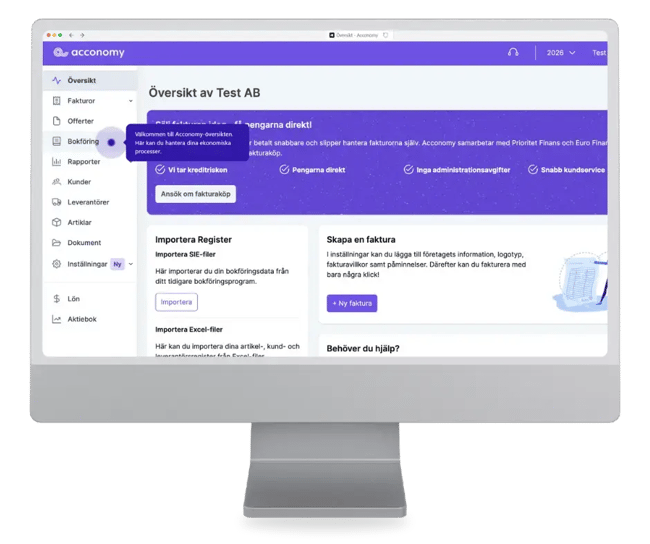
Bokföringsprogram som gör bokföringen enkel
acconomy är ett smidigt bokföringsprogram som hjälper dig att sköta bokföringen rätt, utan förkunskaper eller onödig administration - oavsett om du driver enskild firma eller AB.
Fast pris: 250 kr/månad
Obegränsat antal användare
Mindre administration, mer lönsamhet
Personlig support som förstår dig
Växer med ditt företag


Bankkoppling
Fakturering
Bokföring
Offert
Rapporter
Användare

Vad är ett bokföringsprogram?
Ett bokföringsprogram är ett digitalt verktyg som hjälper företagare att registrera inkomster, utgifter, moms och skapa korrekt bokföring enligt lagkrav. Med rätt bokföringsprogram sparar du tid, minskar risken för fel och får bättre koll på företagets ekonomi.
Med acconomy får du:
-
bokföring och fakturering i samma system
-
automatisk hantering av bankhändelser
-
korrekt bokföring enligt svenska regler
Vi noggrant samlat alla de funktioner som en småföretagare kan behöva för att driva sin verksamhet effektivt.
För vem passar acconomy?
Bokföringsprogram för:
-
Enskild firma
-
Stora och små aktiebolag
-
Konsulter och frilansare
-
Hantverkare och serviceföretag
-
Tjänsteföretag med flera användare
Acconomy är byggt för företagare som vill:
slippa krånglig administration
känna sig trygga med bokföringen
lägga mer tid på affären

Redo att testa ett enklare bokföringsprogram?
Komplett ekonomisystem med funktioner som gör skillnad

Urval av funktioner
- API:er för enkel överföring
- Bankkoppling
- Mobilanpassning
- Artikelregister
- Export/import av register
- Påminnelser
- Autokontering, inkl. verifikationer
- Fakturaköp
- Rapporter
- Balansrapport
- Obegränsat antal användare
- Fakturering
- Reskontra
- Bokföring
- Kundregister
- Rot- och Rutfakturor
- Dokumenthantering
- Leverantörsfakturor
- Stöd för omvänd skattskyldighet
- E-faktura
- Leverantörsregister
- Personlig support

Bokföringshjälp
Tilläggstjänster
Inscanning av leverantörsfakturor
15kr /st
Genom inscanning av din leverantörsfakturor så tolkas de automatiskt, vilket gör att du slipper ladda upp och registrera dina fakturor manuellt.
Lönehantering
149kr / månad
Med Acconomy Lön hanterar du enkelt företagets löner och får stöd genom hela processen. I kalendariet anger du snabbt och smidigt månadens tid för de anställda och kan sedan betala ut lön och lämna in AGI till Skatteverket. Lönebeskedet skickar du enkelt till Kivra. Efter utbetald lön genereras bokföringsunderlaget för att läsas in i bokföringen via SIE-fil.
Årsredovisning och deklaration för aktiebolag
1590kr
Genom Årsredovisning Online får bolaget hjälp med regelverk och guidning hela vägen och årsredovisning kan sedan lämnas in helt digitalt till Bolagsverket och bli godkänd. Årsredovisning Online har koll på K2-regelverket så att du slipper bekymra dig.

Så här kommer du igång
- Skapa ett konto i acconomy med hjälp av BankID
- Exportera de sk SIE-filerna från ditt nuvarande bokföringsprogram till din dator. De går vanligtvis att hitta under “Export” på ditt gamla konto
- Importera SIE-filerna från din dator till acconomy
- Sälj dina fakturor och få betalt direkt
Frågor eller funderingar?
Tusentals företag litar redan på oss
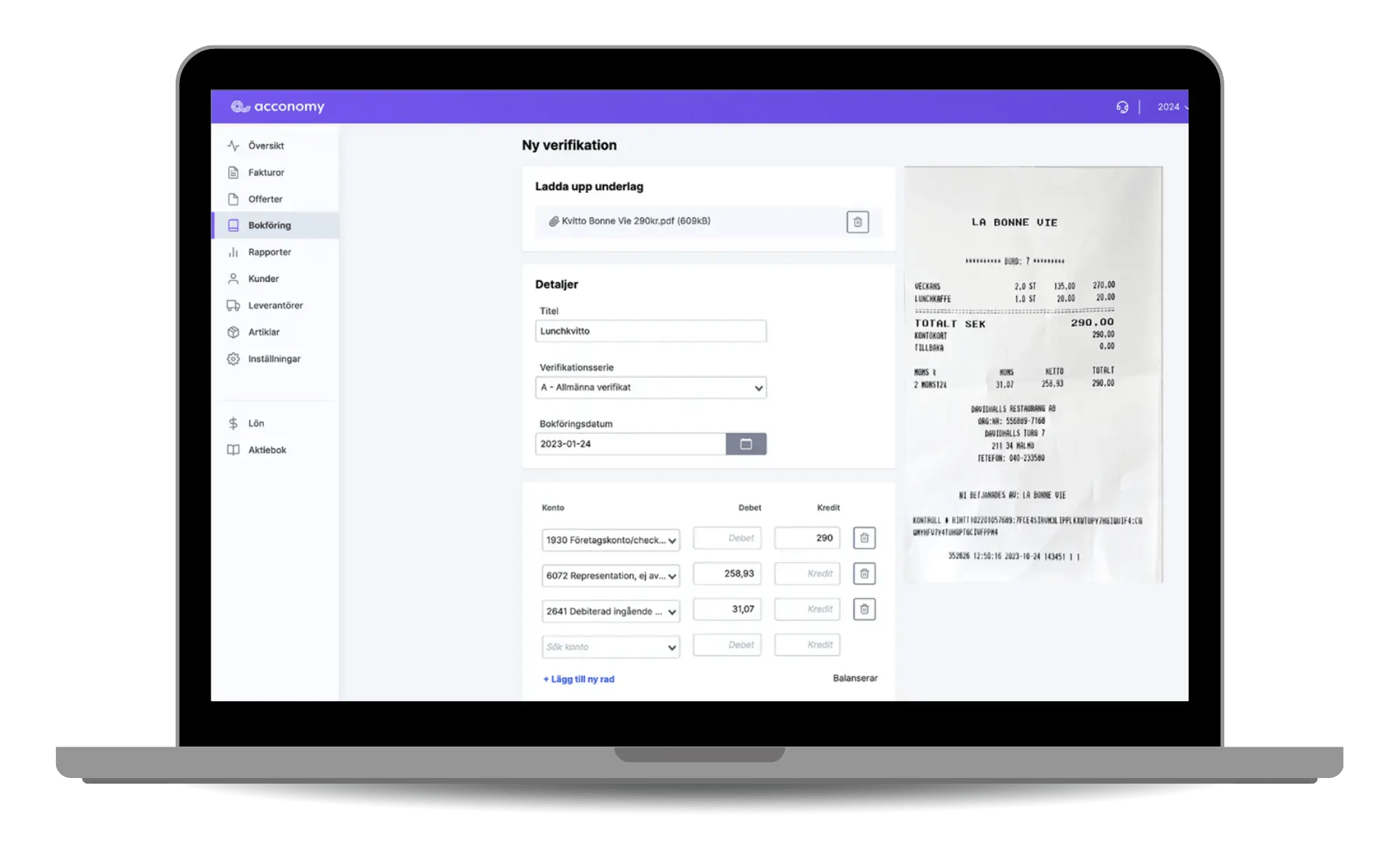
Så här enkelt bokför du ett kvitto i ditt bokföringsprogram
Var du än befinner dig, så kan du med några enkla steg bokföra ditt kvitto.

- Ladda upp ditt underlag.
- Välj vilket konto i din bokföring som transaktionen ska bokföras på.
- Välj beloppen som du ska bokföra på debit repektive kredit sidan.
- Klicka på bokför.
Det ska vara enkelt att bokföra!
I acconomy finns allt som du kan tänkas behöva i ett bokföringsprogram. När du har köpt något till ditt företag, så fotograferar du enkelt ditt kvitto och med hjälp av vår AI tolk så skapas en verifikation utifrån det.
Så fort du har gjort en faktura i acconomy så bokförs den automatiskt, gäller såklart både kund och leverantörsfakturor. Med hjälp av vårt fakturerings- & bokföringsprogram så blir ditt liv som företagare enklare.
Att bokföra ett kvitto innebär att du registrerar en affärstransaktion i ditt företags bokföringsprogram. Vilken typ av transaktion avser kvittot? Det kan vara inköp av varor eller tjänster, utlägg för företaget, eller något annat.
Om du till exempel köper kontorsmaterial kan du använda ett "Kontorsmaterial" konto. Detta innebär att du registrerar en debet och en kredit för transaktionen. Till exempel kan du debitera ditt inköpskonto och kreditera ditt skuldkonto.
Se till att du har all nödvändig information från kvittot, inklusive datum, belopp, vad som köptes, moms, leverantörens namn och eventuella andra detaljer. Tänk på att dina bokföringsposter är korrekta och att debet och kredit balanserar.
Om du är osäker på hur man bokför en specifik transaktion kan du alltid rådfråga vår samarbetspartner eller din revisor.
Vanliga frågor om bokföringsprogram
Hur registrerar jag ett utlägg?
Har du ett kvitto som du önskar bokföra gör du det med dessa enkla steg:
- Gå till bokföring - verifikationer
- Skapa sedan en ny verifikation
- Tryck sedan på ladda upp underlag och lägg till en bild på kvittot
- Fyll i de rätta uppgifterna innan du trycker bokför.
Efter ett tag kommer systemet känna igen dina kvitton så när du laddar upp en bild som underlag fylls uppgifterna i automatiskt. Dubbelkolla så det stämmer eller om det är något som ska ändras.
Visste du att du även kan lägga upp kvitton från telefonen då acconomy är mobilanpassat i webbläsaren.
Hur överför jag ingående balanser?
Balanserna överförs under Bokföring - Registrering av IB. Överst på sidan finns en blå knapp ”Använd nu”.
När du klickar på knappen så förs balanserna från föregående år över till det räkenskapsåret som ni står i. Tänk därför på att alltid stå i det räkenskapsår som balanserna ska överföras till.
Jag vill ändra eller ta bort en verifikation, hur gör jag?
Du kan aldrig ta bort en verifikation då det strider mot Bokföringslagen. All information ska ligga kvar i företaget och det innefattar även rättelser. Du har möjlighet att ändra en verifikation genom att lägga till eller stryka transaktionsrader. Du har två alternativa funktioner för detta, båda hittar du inne på den aktuella verifikationen du vill ändra. Vilket alternativ du än använder dig av så rekommenderar vi dig att alltid skriva en kommentar till varför du ändrar i en verifikation.
Alt 1 – Knappen Rättelseverifikation
Här skapar du en ny verifikation som får namnet ”Rättelseverifikation av xx”
Originalverifikationen ligger kvar precis som den är och det som händer är att dessa två verifikationer matchas så att de jämnar ut varandra och lämnar bokföringen korrekt. Här kan du ta bort/lägga till transaktionsrader som du vill.
Alt 2 – Knappen Redigera
Vill du göra ändringarna i den befintlig verifikationen? Med knappen redigera kan du ta bort/lägga till transaktionsrader som du vill och du ser direkt att en rad stryks, men ligger kvar, på verifikationen.


.webp?width=1024&height=1024&name=Prio%20och%20acconomy%20Bloggbilder%20(2).webp)